Photographiez
Prenez la photo vous-même ou utilisez la capture automatique. Scanvaro vous aide à trouver les contours ; ajustez-les si nécessaire.
Une page ou tout un document Scanvaro
Un scanner de documents pour iPhone
Documents, reçus, notices. Photographiez plusieurs pages, améliorez l’image et enregistrez un PDF ou un JPG. Gardez vos réglages habituels dans une catégorie à vous.
iPhone · iOS 26+ · sans compte Scanvaro
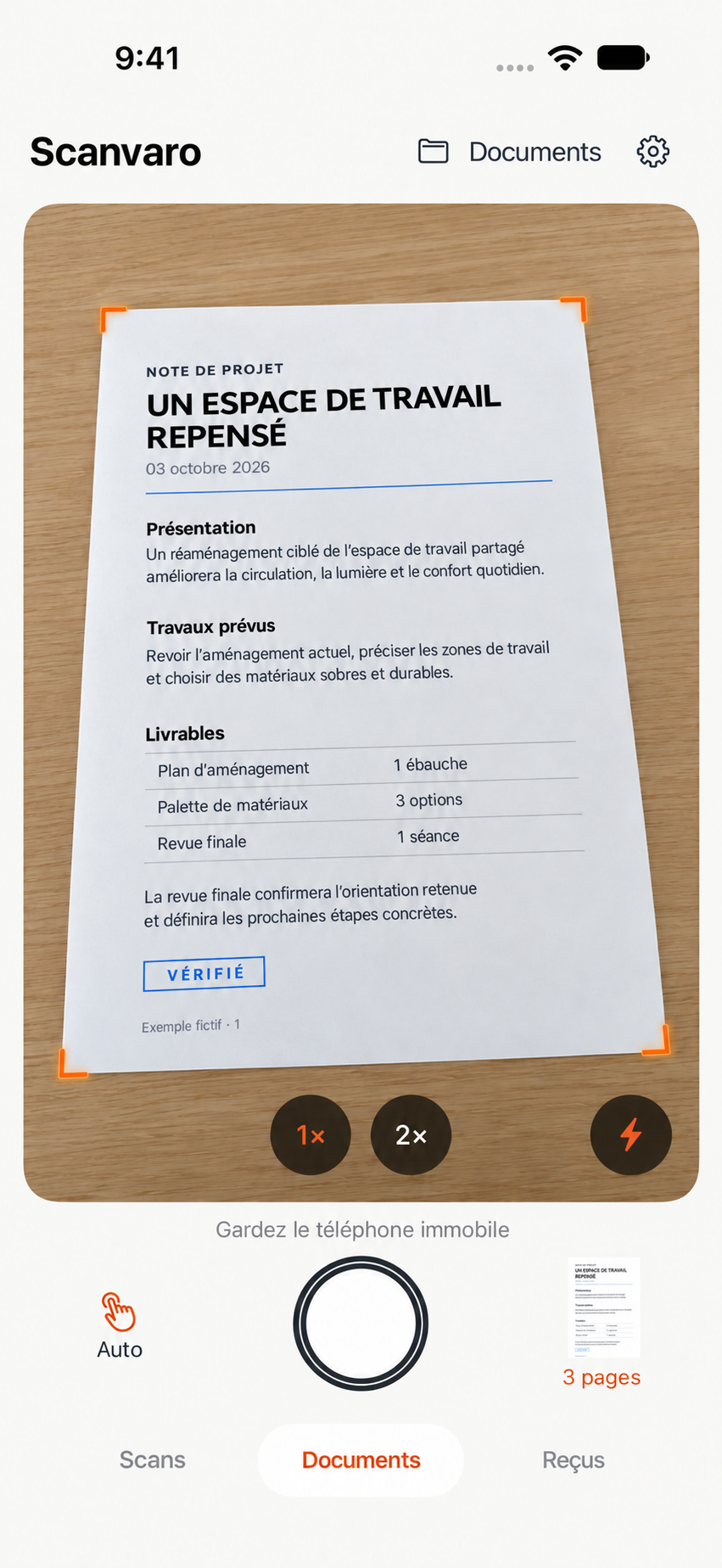
Illustration du fonctionnement avec un document d’exemple.
Moins de répétitions
Prenez la photo vous-même ou utilisez la capture automatique. Scanvaro vous aide à trouver les contours ; ajustez-les si nécessaire.
Une page ou tout un documentOriginal, Document, Niveaux de gris ou N&B. Réglez l’exposition, le contraste, la saturation et la netteté, ou essayez l’amélioration automatique. Zoomez sur le texte et maintenez le doigt pour comparer avec l’original recadré.
Votre original reste avec vousEnregistrez un PDF ou un JPG dans le dossier Fichiers choisi, y compris iCloud Drive. Exportez les pages JPG vers un album Photos choisi. Vous décidez du nom, du format et de la qualité.
Ou terminez plus tardRéglez une seule fois
Choisissez le traitement et la netteté, les niveaux de zoom visibles et le zoom par défaut, la détection des contours et la destination. Réorganisez les catégories et choisissez celle du démarrage.
Quelques exemples de configuration
2× · Document · Fichiers
1× · Gris · Photos
1× · Original · Fichiers
Les options de zoom disponibles dépendent de votre iPhone.
Au-delà du déclencheur
Grille, lignes de miniatures ou simple liste. Recherchez, combinez les filtres de catégories et triez par date ou nom. Pincez la grille pour passer de deux à cinq colonnes.
Balayez les pages, réorganisez les miniatures, ajoutez une page ou reprenez la page sélectionnée. Les pages supprimées restent récupérables pendant que vous travaillez sur le document.
Des archives distinctes pour documents et réglages. Suivez la progression, annulez avant l’application des modifications, puis restaurez les documents en remplaçant la bibliothèque ou en conservant les deux versions.
Ouvrez Scanvaro depuis un widget de l’écran verrouillé, le centre de contrôle ou un raccourci du bouton Action sur les iPhone compatibles. Votre document ouvert est préservé.
Créez des modèles avec un nom, une date et ses éléments. Insérez les éléments à la position du curseur, copiez un modèle intégré et gardez vos propres versions.
Vérifiez la taille de la bibliothèque et choisissez une limite de nettoyage facultative. Elle ne bloque jamais un nouveau scan ; le nettoyage protège le travail inachevé et vérifie les copies exportées admissibles. La corbeille conserve les documents 30 jours par défaut.
Conçu avec vos retours
Numérisez, retouchez, gérez vos catégories et exportez en PDF ou JPG gratuitement. Sans achats intégrés.
La capture, le traitement et la bibliothèque fonctionnent sur votre appareil. Les originaux restent séparés des retouches. Les exports et les sauvegardes manuelles vont à la destination choisie.
Signalez un problème, proposez une idée ou corrigez une traduction. Ajoutez les photos et fichiers choisis, prévisualisez votre message et décidez d’y joindre les détails techniques et un journal d’actions.
Choisissez votre langue
Anglais, russe, espagnol, portugais du Brésil, allemand, français, italien, japonais, coréen et chinois simplifié. Choisissez la langue de l’app dans les Réglages iOS ; le texte des documents et vos noms personnalisés restent tels que vous les avez saisis.
Disponible maintenant
Scanvaro est disponible sur l’App Store. Numérisez vos documents, ajustez chaque page et enregistrez un PDF ou des JPG à l’emplacement choisi.
Télécharger sur l’App StoreiPhone · iOS 26 ou version ultérieure · Gratuit · Sans achats intégrés
Avant votre premier scan
Pas pour la capture ni le traitement. L’enregistrement dans un dossier cloud, l’envoi d’un message et le téléchargement des mises à jour dépendent de l’accès aux services concernés.
Le préréglage couleur Document aide à éclaircir le papier en préservant les détails colorés. Le résultat dépend de l’éclairage et de la photo d’origine. Vérifiez-le dans l’éditeur.
Enregistrez des PDF, des JPG ou une sauvegarde manuelle dans iCloud Drive via Fichiers. La synchronisation automatique de la bibliothèque Scanvaro entre appareils n’est pas encore disponible.
Ouvrez Réglages → Contact et commentaires, puis Envoyer un message. L’adresse du destinataire est support@scanvaro.com. Ajoutez les fichiers choisis, prévisualisez le message et choisissez séparément d’y joindre un journal d’actions. Consultez l’assistance pour les détails.
Les scans sont traités localement. Scanvaro n’intègre aucun SDK publicitaire ou d’analyse, ni envoi automatique de rapports de plantage. Les détails techniques de base sont activés par défaut dans le formulaire de contact et peuvent être désactivés. Un journal d’actions n’est joint que sur sélection distincte pour ce message ; les scans ne sont jamais ajoutés automatiquement. Consultez Confidentialité pour en savoir plus.
Dans Réglages → Sauvegardes, vous pouvez créer des archives de documents .scanvarobackup et de réglages .scanvarosettings distinctes. Un PDF est un export, pas une sauvegarde modifiable. Consultez l’assistance pour la validation, les choix de restauration et les anciens formats.
Scanvaro et ce site prennent en charge dix langues d’interface. Ouvrez Réglages → Langue de l’app pour accéder aux réglages de langue d’iOS.