Capture
Tire a foto ou use a captura automática. Deixe o Scanvaro ajudar a encontrar as bordas e ajuste-as, se necessário.
Uma página ou um documento inteiro Scanvaro
Um scanner de documentos para iPhone
Documentos, recibos, manuais. Capture várias páginas, melhore a imagem e salve um PDF ou JPG. Mantenha os ajustes que você mais usa em sua própria categoria.
iPhone · iOS 26+ · sem conta do Scanvaro
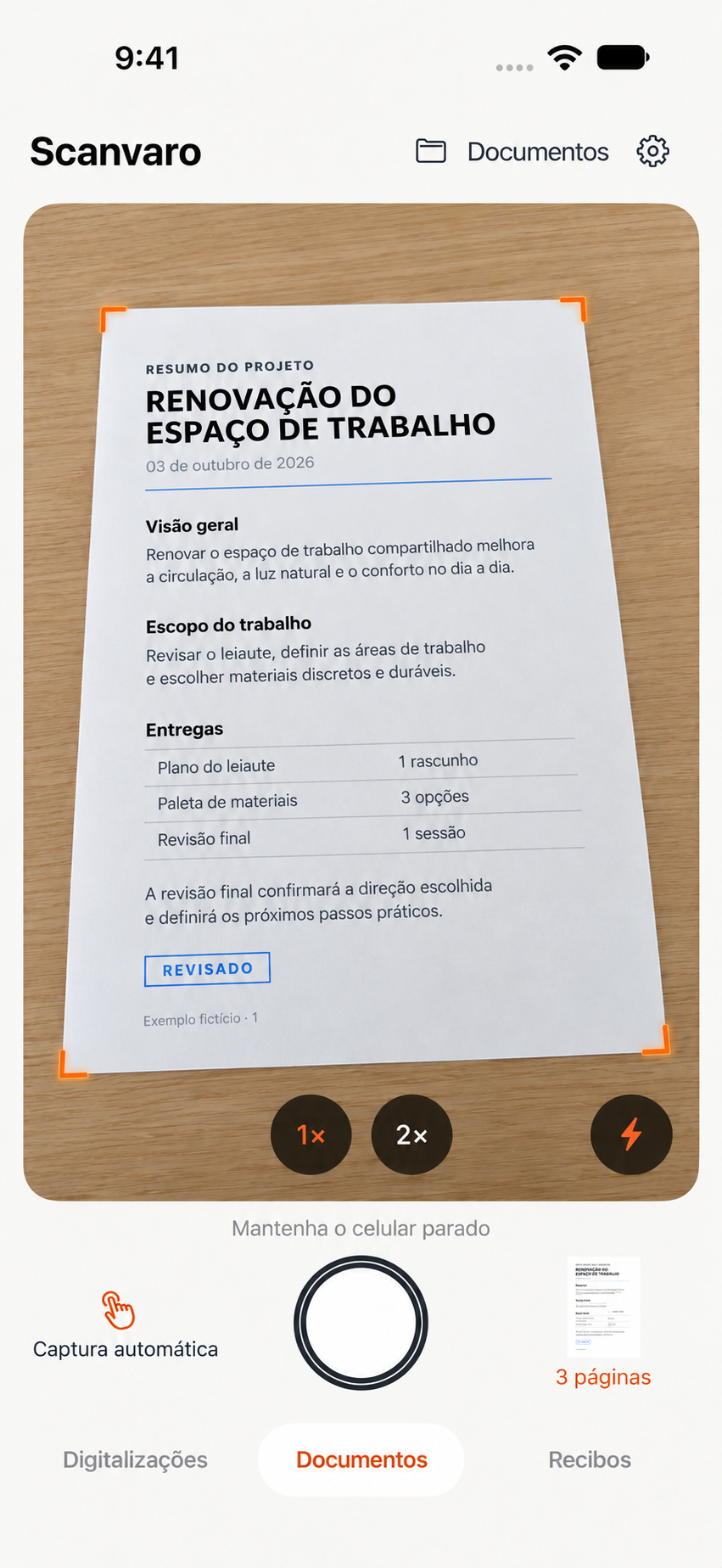
Ilustração do processo com um documento de exemplo.
Menos repetição
Tire a foto ou use a captura automática. Deixe o Scanvaro ajudar a encontrar as bordas e ajuste-as, se necessário.
Uma página ou um documento inteiroOriginal, Documento, Escala de cinza ou P&B. Ajuste exposição, contraste, saturação e nitidez ou experimente a melhoria automática. Amplie o texto e mantenha pressionado para comparar com o original recortado.
Seu original continua com vocêSalve PDF ou JPG em uma pasta escolhida no Arquivos, incluindo o iCloud Drive. Exporte páginas JPG para um álbum escolhido no Fotos. Você controla o nome, o formato e a qualidade.
Ou deixe para terminar depoisConfigure uma vez
Escolha processamento e nitidez, níveis de zoom visíveis e zoom padrão, detecção de bordas e destino para salvar. Reordene as categorias e escolha com qual começar.
Algumas formas de configurar
2× · Documento · Arquivos
1× · Cinza · Fotos
1× · Original · Arquivos
As opções de zoom disponíveis dependem do seu iPhone.
Além do botão de captura
Grade, linhas com miniaturas ou lista de texto. Pesquise, combine filtros de categorias e ordene por data ou nome. Faça o gesto de pinça na grade para escolher entre duas e cinco colunas.
Deslize entre páginas, reordene miniaturas, adicione uma página ou capture novamente a selecionada. As páginas excluídas podem ser recuperadas enquanto você trabalha no documento.
Arquivos de backup separados para documentos e ajustes. Acompanhe o progresso, cancele antes de aplicar as alterações e restaure os documentos substituindo a biblioteca ou mantendo as duas versões.
Abra o Scanvaro por um widget da Tela Bloqueada, pela Central de Controle ou por um atalho do botão de Ação nos iPhones compatíveis. O documento aberto é preservado.
Crie modelos de nome de arquivo com nome, data e partes da data. Insira elementos na posição do cursor, copie um modelo integrado e mantenha suas próprias versões.
Confira o tamanho da biblioteca e escolha um limite opcional de limpeza. Ele nunca bloqueia uma nova digitalização; a limpeza protege o trabalho inacabado e verifica as cópias exportadas que atendem aos critérios. A Lixeira de documentos mantém os itens por 30 dias por padrão.
Criado com suas sugestões
Digitalize, edite, organize categorias e exporte PDF ou JPG de graça. Sem compras no app.
A captura, o processamento e a biblioteca funcionam no seu dispositivo. Os originais ficam separados das edições. As exportações e os backups manuais vão para o destino que você escolher.
Relate um erro, sugira uma ideia ou corrija uma tradução. Adicione as fotos e os arquivos que escolher, confira a mensagem e decida se deseja incluir detalhes técnicos e um registro de ações.
Escolha seu idioma
Inglês, russo, espanhol, português do Brasil, alemão, francês, italiano, japonês, coreano e chinês simplificado. Escolha o idioma do app nos Ajustes do iOS; o texto dos documentos e os nomes personalizados continuam como você escreveu.
Já disponível
O Scanvaro está disponível na App Store. Digitalize documentos, ajuste cada página e salve PDF ou JPG no destino que escolher.
Baixar na App StoreiPhone · iOS 26 ou posterior · Grátis · Sem compras no app
Antes da primeira digitalização
Para capturar e processar, não. Salvar em uma pasta na nuvem, enviar uma mensagem e baixar atualizações dependem do acesso a esses serviços.
O ajuste Documento em cores ajuda a clarear o papel e preservar os detalhes coloridos. O resultado depende da iluminação e da foto original. Confira no editor.
Salve PDF, JPG ou um backup manual no iCloud Drive pelo Arquivos. A sincronização automática da biblioteca do Scanvaro entre dispositivos ainda não está disponível.
Abra Ajustes → Contato e sugestões e escolha Enviar mensagem. O endereço do destinatário é support@scanvaro.com. Adicione os arquivos escolhidos, confira a mensagem e decida separadamente se deseja anexar um registro de ações. Consulte o Suporte para saber mais.
As digitalizações são processadas localmente. O Scanvaro não inclui SDK de publicidade ou análise nem envio automático de relatórios de falhas. Os detalhes técnicos básicos vêm ativados no formulário de contato e podem ser desativados. Um registro de ações só é anexado quando selecionado separadamente para aquela mensagem; as digitalizações nunca são adicionadas automaticamente. Consulte Privacidade para saber mais.
Em Ajustes → Backups, você pode criar arquivos .scanvarobackup para documentos e .scanvarosettings para ajustes, separadamente. Um PDF é uma exportação, não um backup editável. Consulte o Suporte para saber sobre as verificações, as opções de restauração e os formatos anteriores.
O Scanvaro e este site oferecem dez idiomas de interface. Use Ajustes → Idioma do app para abrir os ajustes de idioma do iOS.