촬영
직접 사진을 찍거나 자동 촬영을 사용하세요. Scanvaro가 경계 찾기를 돕고, 필요하면 직접 조정할 수 있습니다.
한 페이지부터 문서 전체까지 Scanvaro
iPhone용 문서 스캐너
문서, 영수증, 설명서. 여러 페이지를 촬영하고 이미지를 다듬어 PDF나 JPG로 저장하세요. 자주 쓰는 설정은 나만의 카테고리에 담아 둘 수 있습니다.
iPhone · iOS 26+ · Scanvaro 계정 불필요
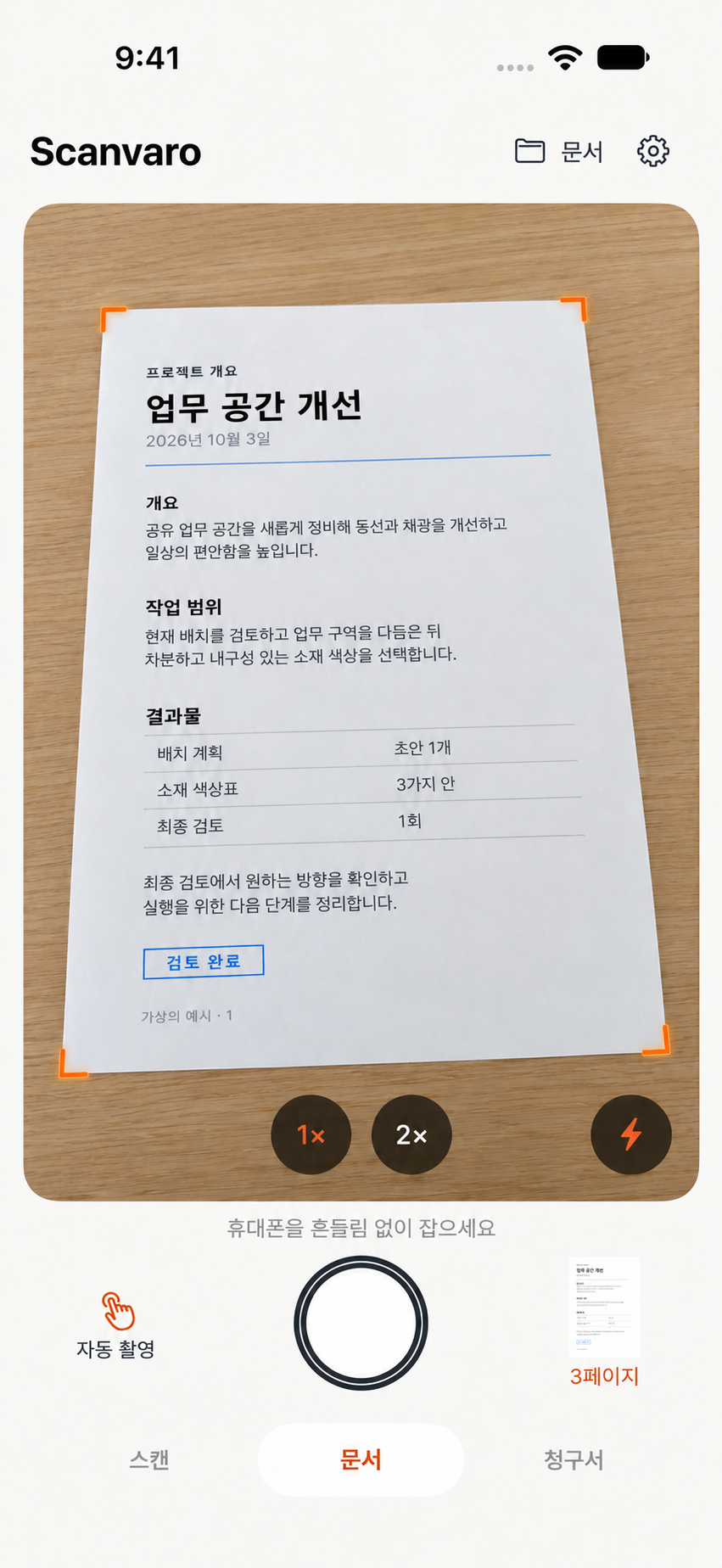
예시 문서로 보여 드리는 사용 과정 이미지입니다.
반복 작업을 줄이세요
직접 사진을 찍거나 자동 촬영을 사용하세요. Scanvaro가 경계 찾기를 돕고, 필요하면 직접 조정할 수 있습니다.
한 페이지부터 문서 전체까지원본, 문서, 회색조, 흑백 중에서 선택하세요. 노출, 대비, 채도, 선명도를 조정하거나 자동 보정을 사용해 보세요. 글자를 확대하고 길게 눌러 잘라낸 원본과 비교할 수 있습니다.
원본은 그대로 보관됩니다iCloud Drive를 포함해 선택한 파일 앱 폴더에 PDF나 JPG를 저장하세요. 선택한 사진 앱 앨범으로 각 페이지를 JPG로 내보낼 수도 있습니다. 이름, 형식, 품질은 직접 정합니다.
잠시 두었다가 나중에 마쳐도 됩니다한 번 설정해 두세요
처리 방식과 선명도, 표시할 줌 단계와 기본 배율, 경계 감지, 저장 위치를 선택하세요. 카테고리 순서를 바꾸고 시작할 때 사용할 카테고리도 정할 수 있습니다.
이렇게 설정할 수 있습니다
2× · 문서 · 파일
1× · 회색조 · 사진
1× · 원본 · 파일
사용 가능한 줌 옵션은 iPhone에 따라 다릅니다.
셔터 그다음까지
격자, 썸네일 행, 간단한 목록 중에서 선택하세요. 검색하고 카테고리 필터를 조합하며 날짜나 이름순으로 정렬할 수 있습니다. 핀치 동작으로 격자를 두 열에서 다섯 열까지 바꿀 수 있습니다.
페이지를 넘기고 썸네일 순서를 바꾸며 페이지를 추가하거나 선택한 페이지를 다시 촬영하세요. 문서 작업 중에는 삭제한 페이지를 복구할 수 있습니다.
문서와 설정은 별도의 아카이브로 저장합니다. 진행 상황을 확인하고 변경이 확정되기 전에 취소할 수 있습니다. 복원할 때는 보관함을 교체하거나 두 버전을 모두 보관할 수 있습니다.
지원되는 iPhone에서는 잠금 화면 위젯, 제어 센터, 동작 버튼 단축어로 Scanvaro를 열 수 있습니다. 열려 있는 문서는 유지됩니다.
이름, 날짜, 날짜의 각 부분을 조합해 파일 이름 템플릿을 만드세요. 커서 위치에 토큰을 넣고, 기본 템플릿을 복사해 나만의 버전을 보관할 수 있습니다.
보관함 크기를 확인하고 필요한 경우 정리 한도를 설정하세요. 새 스캔을 차단하지는 않습니다. 정리는 미완료 작업을 보호하고 조건에 맞는 내보낸 사본을 확인합니다. 문서 휴지통은 기본적으로 항목을 30일간 보관합니다.
여러분의 의견과 함께
스캔, 편집, 카테고리 관리, PDF·JPG 내보내기를 무료로 이용하세요. 앱 내 구입은 없습니다.
촬영, 처리, 보관함은 기기에서 작동합니다. 원본과 편집 내용은 별도로 보관됩니다. 내보낸 파일과 수동 백업은 직접 선택한 위치에 저장됩니다.
버그를 알리거나, 아이디어를 제안하거나, 번역을 바로잡아 주세요. 선택한 사진과 파일을 추가하고 메시지를 미리 본 뒤 기술 정보와 작업 로그를 포함할지 정할 수 있습니다.
원하는 언어로
영어, 러시아어, 스페인어, 브라질 포르투갈어, 독일어, 프랑스어, 이탈리아어, 일본어, 한국어, 중국어 간체를 지원합니다. 앱 언어는 iOS 설정에서 선택하며, 문서 내용과 직접 지정한 이름은 그대로 유지됩니다.
지금 이용 가능
Scanvaro를 App Store에서 다운로드할 수 있습니다. 문서를 촬영하고 페이지별로 조정한 뒤 원하는 위치에 PDF 또는 JPG로 저장하세요.
App Store에서 다운로드iPhone · iOS 26 이상 · 무료 · 앱 내 구입 없음
첫 스캔 전에
촬영과 처리에는 필요하지 않습니다. 클라우드 폴더에 저장하거나 메시지를 보내고 업데이트를 다운로드하려면 해당 서비스에 접속할 수 있어야 합니다.
컬러 문서 프리셋은 색상이 있는 세부 내용을 유지하면서 종이를 밝게 보정하도록 설계되었습니다. 결과는 조명과 원본 사진에 따라 달라집니다. 편집기에서 결과를 확인하세요.
파일 앱을 통해 PDF, JPG, 수동 백업을 iCloud Drive에 저장할 수 있습니다. Scanvaro 보관함을 기기 간에 자동 동기화하는 기능은 아직 제공되지 않습니다.
설정 → 문의 및 피드백에서 메시지 보내기를 선택하세요. 수신 주소는 support@scanvaro.com으로 설정되어 있습니다. 선택한 파일을 추가하고 메시지를 미리 본 뒤 작업 로그를 첨부할지 별도로 정하세요. 자세한 내용은 지원 페이지를 참고하세요.
스캔은 기기 안에서 처리됩니다. Scanvaro에는 광고나 분석 SDK, 자동 충돌 보고서 업로드 기능이 없습니다. 피드백 양식의 기본 기술 정보는 기본적으로 켜져 있으며 끌 수 있습니다. 작업 로그는 해당 메시지에 대해 별도로 선택했을 때만 첨부되며, 스캔이 자동으로 추가되는 일은 없습니다. 자세한 내용은 개인정보 페이지를 참고하세요.
설정 → 백업에서 .scanvarobackup 문서 아카이브와 .scanvarosettings 설정 아카이브를 별도로 만듭니다. PDF는 내보내기 결과이며 편집 가능한 백업이 아닙니다. 검증, 복원 옵션, 이전 형식은 지원 페이지를 참고하세요.
Scanvaro와 이 웹사이트는 열 가지 인터페이스 언어를 지원합니다. 설정 → 앱 언어에서 iOS 언어 설정을 열 수 있습니다.