Снимите
Вручную или с автоснимком. Scanvaro поможет определить границы, а вы сможете поправить их.
Одна страница или целый документ Scanvaro
Сканер документов для iPhone
Справки, чеки, инструкции. Снимите несколько страниц, настройте изображение и сохраните PDF или JPG. А привычные параметры оставьте в своей категории.
iPhone · iOS 26+ · без аккаунта Scanvaro
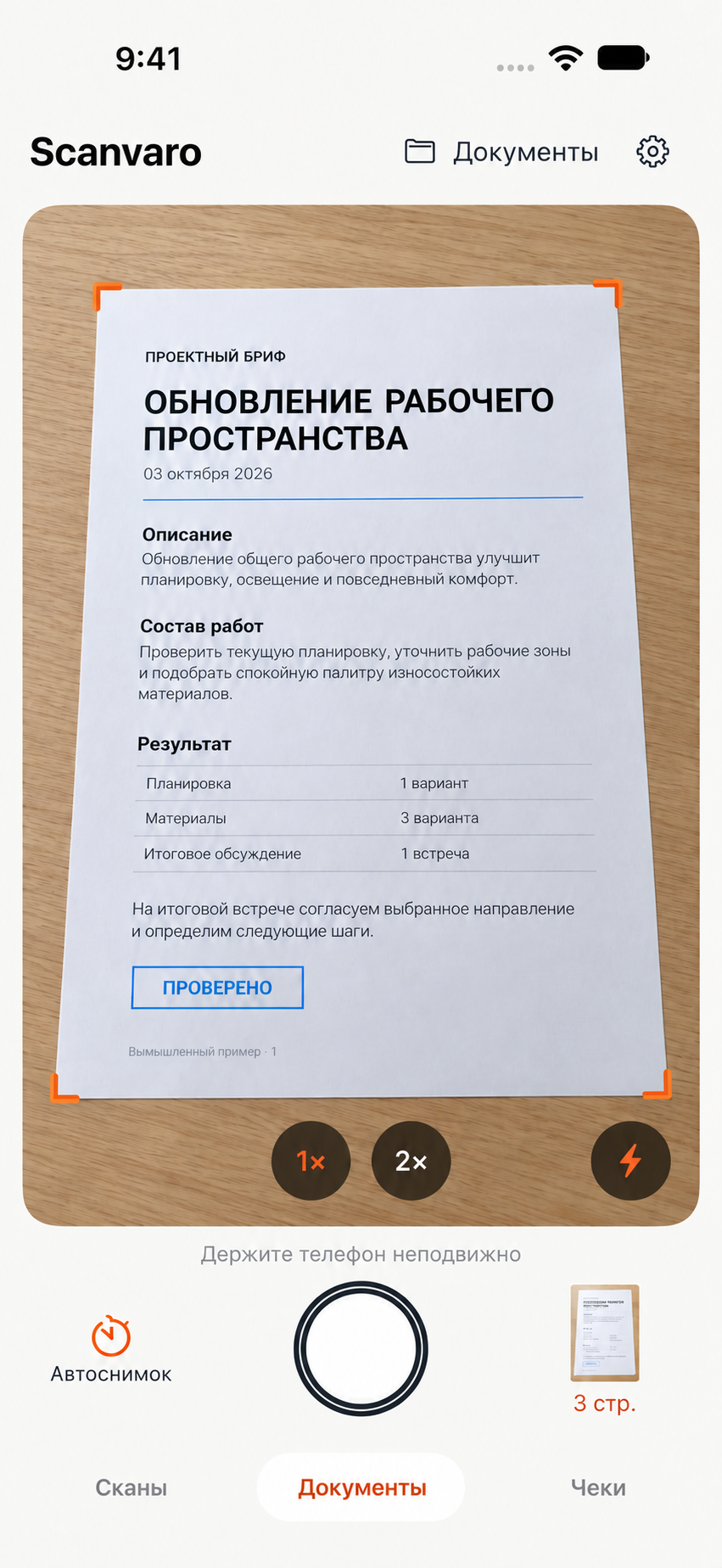
Иллюстрация процесса с демонстрационным документом.
Меньше повторяющихся действий
Вручную или с автоснимком. Scanvaro поможет определить границы, а вы сможете поправить их.
Одна страница или целый документОригинал, Документ, Серый или Ч/Б. Настройте экспозицию, контраст, насыщенность и резкость — вручную или с автообработкой. Приблизьте текст, удерживайте палец для сравнения с оригиналом.
Оригинал остаётся с вамиСохраните PDF или JPG в выбранную папку «Файлов», в том числе iCloud Drive. В выбранный альбом «Фото» — страницы JPG. Имя, формат и качество задаёте вы.
Можно отложить и закончить позжеГлавное — не настраивать заново
Выберите обработку и резкость, доступные зумы и зум по умолчанию, автоопределение границ и место сохранения. Меняйте порядок категорий и выбирайте стартовую.
Например, можно настроить так
2× · Документ · Файлы
1× · Серый · Фото
1× · Оригинал · Файлы
Доступный зум зависит от вашего iPhone.
Больше, чем кнопка съёмки
Плитка, список с миниатюрами или простой список. Поиск, несколько категорий в фильтре и сортировка по дате или имени. Меняйте масштаб двумя пальцами, чтобы выбрать от двух до пяти колонок.
Листайте страницы, переставляйте миниатюры, добавляйте снимок или переснимайте выбранный. Удалённые страницы можно вернуть, пока вы работаете с документом.
Документы и настройки — в разных архивах. Следите за прогрессом, отменяйте до применения изменений и выбирайте: заменить библиотеку или сохранить обе версии.
Виджет экрана блокировки, Пункт управления и команда для Action button на поддерживаемых iPhone. Открытый документ остаётся на месте.
Создайте шаблон из имени, даты и её частей. Вставляйте элементы в позицию курсора, создавайте копии встроенных шаблонов и храните свои варианты.
Проверяйте размер библиотеки и задавайте необязательный лимит очистки. Он не блокирует съёмку: незавершённая работа защищена, подходящие экспортированные копии проверяются. Срок корзины по умолчанию — 30 дней.
Развиваем приложение вместе
Сканируйте, редактируйте, настраивайте категории и сохраняйте PDF или JPG бесплатно. Без встроенных покупок.
Съёмка, обработка и библиотека работают на устройстве. Оригиналы хранятся отдельно от правок. Экспорт и резервные копии отправляются туда, куда выберете вы.
Сообщите об ошибке, предложите идею или исправьте перевод. Добавьте выбранные фото и файлы, проверьте сообщение и решите, нужны ли технические данные и журнал действий.
На вашем языке
Английский, русский, испанский, португальский (Бразилия), немецкий, французский, итальянский, японский, корейский и упрощённый китайский. Язык приложения выбирается в настройках iOS. Текст документов и ваши названия не переводятся.
Уже доступно
Scanvaro доступна в App Store. Снимайте документы, настраивайте каждую страницу и сохраняйте PDF или JPG в выбранное место.
Скачать в App StoreiPhone · iOS 26 и новее · Бесплатно · Без встроенных покупок
До первого скана
Для съёмки и обработки — нет. Для сохранения в облачную папку, отправки сообщения и будущих обновлений потребуется доступ к соответствующему сервису.
Цветной пресет «Документ» помогает осветлить бумагу, сохраняя цветные детали. Результат зависит от света и исходного снимка; проверьте его в редакторе.
PDF, JPG и ручную резервную копию можно сохранить в iCloud Drive через «Файлы». Автоматической синхронизации библиотеки Scanvaro между устройствами пока нет.
Откройте Настройки → Связь и обратная связь и нажмите «Отправить сообщение». Адрес получателя — support@scanvaro.com. Можно добавить выбранные файлы, просмотреть сообщение и отдельно включить журнал действий. Подробнее — на странице поддержки.
Сканы обрабатываются локально. В Scanvaro нет рекламных и аналитических SDK или автоматической отправки crash-отчётов. Основные технические данные включены в форме обращения по умолчанию — их можно отключить. Журнал действий прикладывается только по отдельному выбору для сообщения; сканы не добавляются автоматически. Подробнее — на странице конфиденциальности.
В разделе «Настройки → Резервные копии» можно создать отдельные архивы документов .scanvarobackup и настроек .scanvarosettings. PDF — экспорт, а не редактируемая копия. Проверки архивов, варианты восстановления и старые форматы описаны на странице поддержки.
Scanvaro и этот сайт поддерживают десять языков интерфейса. Пункт «Настройки → Язык приложения» открывает системные настройки языка iOS.