拍摄
手动拍照,或使用自动拍摄。Scanvaro 会辅助识别边缘,你也可以按需调整。
一页,或一整份文档 Scanvaro
iPhone 文档扫描工具
文件、收据、说明书。拍摄多页,调整图像,保存为 PDF 或 JPG。把常用设置保存在自己的类别中。
iPhone · iOS 26+ · 无需 Scanvaro 账户
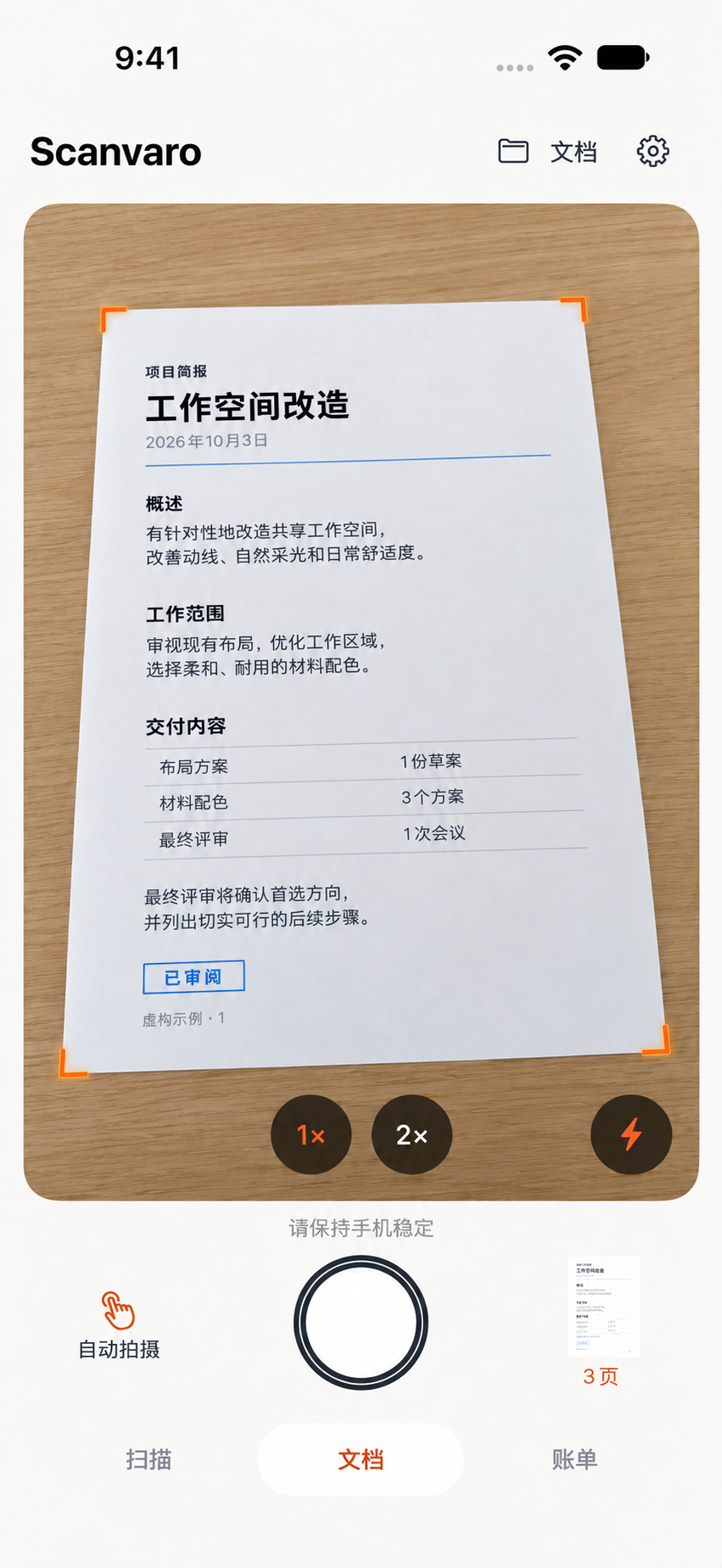
使用示例文档的流程示意图。
减少重复操作
手动拍照,或使用自动拍摄。Scanvaro 会辅助识别边缘,你也可以按需调整。
一页,或一整份文档可选原图、文档、灰度或黑白。调整曝光、对比度、饱和度和锐度,或试试自动增强。放大查看文字,按住可与裁切后的原图比较。
原图始终保留将 PDF 或 JPG 保存到“文件”中选定的文件夹,包括 iCloud Drive。也可将各页 JPG 导出到“照片”中选定的相簿。名称、格式和质量由你决定。
也可以先放下,稍后完成设置一次
选择处理方式与锐度、显示的缩放档位与默认倍率、边缘检测和保存位置。排列类别,并选择启动时使用的类别。
一些设置示例
2× · 文档 · 文件
1× · 灰度 · 照片
1× · 原图 · 文件
可用的缩放选项取决于你的 iPhone。
不止于快门
可选网格、缩略图行或简洁列表。搜索、组合类别筛选,并按日期或名称排序。双指缩放可将网格调整为两到五列。
滑动浏览页面、排列缩略图、添加新页或重拍所选页。在编辑文档期间,已删除的页面仍可恢复。
文档与设置分别存入独立归档。查看进度,在更改提交前取消,然后选择替换资料库或保留两个版本来恢复文档。
在支持的 iPhone 上,可通过锁定屏幕小组件、控制中心或操作按钮快捷指令打开 Scanvaro。已打开的文档会保留。
使用名称、日期及日期部分创建文件名模板。在光标处插入标记,复制内置模板,并保存自己的版本。
查看资料库大小,并按需设置清理限额。它不会阻止新扫描;清理会保护未完成的工作,并核实符合条件的已导出副本。文档废纸篓默认保留项目 30 天。
与反馈一起成长
免费扫描、编辑、管理类别并导出 PDF 或 JPG。无 App 内购买项目。
拍摄、处理和资料库都在设备上运行。原图与编辑内容分别保存。导出文件和手动备份会保存到你选择的位置。
报告问题、提出建议或修正翻译。添加自己选择的照片和文件,预览消息,并决定是否包含技术信息和操作日志。
选择你的语言
英语、俄语、西班牙语、巴西葡萄牙语、德语、法语、意大利语、日语、韩语和简体中文。在 iOS 设置中选择应用语言;文档文字和自定义名称保持原样。
现已上架
Scanvaro 现已在 App Store 上架。拍摄文档,逐页调整,并将 PDF 或 JPG 保存到所选位置。
在 App Store 下载iPhone · iOS 26 或更高版本 · 免费 · 无 App 内购买项目
第一次扫描之前
拍摄和处理不需要网络。保存到云端文件夹、发送消息和下载更新,则取决于能否访问相应服务。
彩色“文档”预设旨在提亮纸张的同时保留彩色细节。效果取决于光线和原始照片。请在编辑器中检查结果。
可以通过“文件”把 PDF、JPG 或手动备份保存到 iCloud Drive。Scanvaro 资料库的跨设备自动同步尚未提供。
打开“设置 → 联系与反馈”,选择“发送消息”。收件地址已设为 support@scanvaro.com。添加自己选择的文件,预览消息,再单独决定是否附上操作日志。详情请查看支持页面。
扫描内容在本地处理。Scanvaro 不含广告或分析 SDK,也不会自动上传崩溃报告。反馈表单默认启用基本技术信息,你可以关闭。只有为当前消息另行选择后才会附上操作日志;扫描文档从不自动添加。详情请查看隐私页面。
“设置 → 备份”可分别创建 .scanvarobackup 文档归档和 .scanvarosettings 设置归档。PDF 是导出文件,并非可编辑的备份。验证、恢复选项及旧格式说明请查看支持页面。
Scanvaro 和本网站的界面支持十种语言。通过“设置 → 应用语言”可打开 iOS 语言设置。