Acquisisci
Scatta una foto o usa l’acquisizione automatica. Scanvaro aiuta a trovare i bordi; regolali se necessario.
Una pagina o un intero documento Scanvaro
Uno scanner di documenti per iPhone
Documenti, ricevute, manuali. Acquisisci più pagine, migliora l’immagine e salva un PDF o JPG. Conserva le impostazioni che usi di più in una categoria tutta tua.
iPhone · iOS 26+ · nessun account Scanvaro
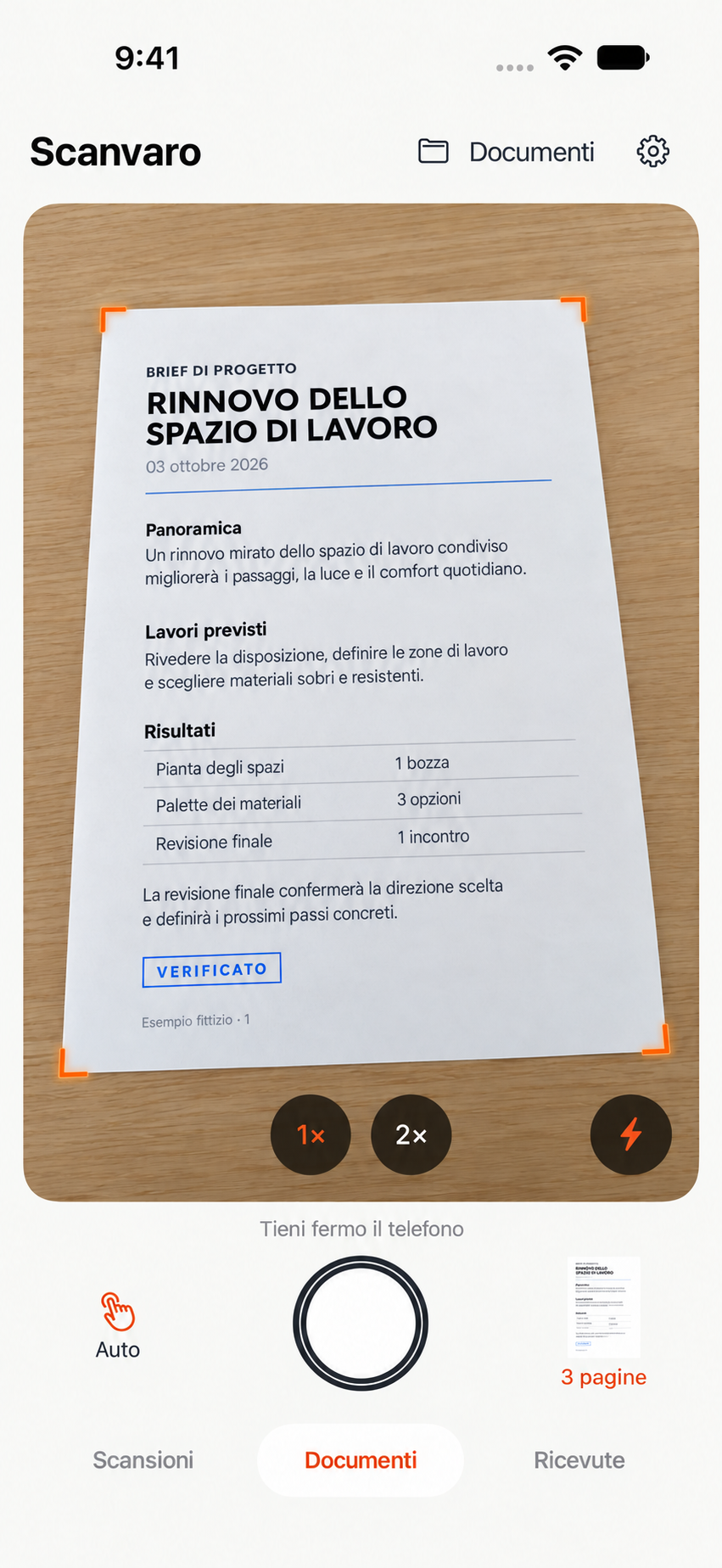
Illustrazione del funzionamento con un documento di esempio.
Meno ripetizioni
Scatta una foto o usa l’acquisizione automatica. Scanvaro aiuta a trovare i bordi; regolali se necessario.
Una pagina o un intero documentoOriginale, Documento, Scala di grigi o B/N. Regola esposizione, contrasto, saturazione e nitidezza, oppure prova il miglioramento automatico. Ingrandisci il testo e tieni premuto per confrontarlo con l’originale ritagliato.
L’originale rimane con teSalva PDF o JPG in una cartella scelta in File, anche su iCloud Drive. Esporta le pagine JPG in un album scelto in Foto. Decidi tu nome, formato e qualità.
Oppure mettilo da parte e finisci dopoConfigura una sola volta
Scegli elaborazione e nitidezza, livelli di zoom visibili e zoom predefinito, rilevamento dei bordi e destinazione. Riordina le categorie e scegli quella da aprire all’avvio.
Qualche esempio di configurazione
2× · Documento · File
1× · Grigio · Foto
1× · Originale · File
Le opzioni di zoom disponibili dipendono dal tuo iPhone.
Oltre lo scatto
Griglia, righe di miniature o semplice elenco. Cerca, combina filtri per categoria e ordina per data o nome. Pizzica la griglia per passare da due a cinque colonne.
Scorri le pagine, riordina le miniature, aggiungi una pagina o ripeti lo scatto di quella selezionata. Le pagine eliminate restano recuperabili mentre lavori al documento.
Archivi separati per documenti e impostazioni. Segui l’avanzamento, annulla prima che le modifiche vengano applicate, poi ripristina i documenti sostituendo la libreria o mantenendo entrambe le versioni.
Apri Scanvaro da un widget della schermata di blocco, dal Centro di Controllo o da un comando rapido per il tasto Azione sugli iPhone supportati. Il documento aperto viene conservato.
Crea modelli per i nomi dei file con nome, data e parti della data. Inserisci gli elementi nella posizione del cursore, copia un modello integrato e conserva le tue versioni.
Controlla le dimensioni della libreria e scegli un limite facoltativo di pulizia. Non blocca mai una nuova scansione; la pulizia protegge il lavoro incompleto e verifica le copie esportate idonee. Il Cestino conserva i documenti per 30 giorni per impostazione predefinita.
Creato con i tuoi suggerimenti
Scansiona, modifica, gestisci le categorie ed esporta PDF o JPG gratuitamente. Senza acquisti in-app.
Acquisizione, elaborazione e libreria funzionano sul dispositivo. Gli originali rimangono separati dalle modifiche. Esportazioni e backup manuali vanno alla destinazione che scegli.
Segnala un problema, proponi un’idea o correggi una traduzione. Aggiungi foto e file selezionati, controlla il messaggio e scegli se includere dettagli tecnici e un registro delle azioni.
Scegli la tua lingua
Inglese, russo, spagnolo, portoghese brasiliano, tedesco, francese, italiano, giapponese, coreano e cinese semplificato. Scegli la lingua dell’app nelle Impostazioni iOS; il testo dei documenti e i nomi personalizzati restano come li hai scritti.
Ora disponibile
Scanvaro è disponibile su App Store. Scansiona i documenti, regola ogni pagina e salva PDF o JPG nella destinazione scelta.
Scarica su App StoreiPhone · iOS 26 o successivo · Gratis · Senza acquisti in-app
Prima della tua prima scansione
Non per acquisizione ed elaborazione. Il salvataggio in una cartella cloud, l’invio di messaggi e il download degli aggiornamenti dipendono dall’accesso ai rispettivi servizi.
Il preset a colori Documento aiuta a schiarire la carta preservando i dettagli colorati. Il risultato dipende dall’illuminazione e dalla foto originale. Controllalo nell’editor.
Salva PDF, JPG o un backup manuale su iCloud Drive tramite File. La sincronizzazione automatica della libreria Scanvaro tra dispositivi non è ancora disponibile.
Apri Impostazioni → Contatti e feedback e scegli Invia messaggio. L’indirizzo del destinatario è support@scanvaro.com. Aggiungi file selezionati, controlla il messaggio e scegli separatamente se allegare un registro delle azioni. Consulta l’assistenza per i dettagli.
Le scansioni vengono elaborate localmente. Scanvaro non contiene SDK pubblicitari o di analisi né caricamenti automatici di rapporti di arresto anomalo. I dettagli tecnici di base sono attivi per impostazione predefinita nel modulo di feedback e si possono disattivare. Un registro delle azioni viene allegato solo se scelto separatamente per quel messaggio; le scansioni non vengono mai aggiunte automaticamente. Per i dettagli, consulta Privacy.
In Impostazioni → Backup puoi creare archivi separati .scanvarobackup per i documenti e .scanvarosettings per le impostazioni. Un PDF è un’esportazione, non un backup modificabile. Consulta l’assistenza per verifiche, opzioni di ripristino e formati precedenti.
Scanvaro e questo sito supportano dieci lingue dell’interfaccia. Impostazioni → Lingua dell’app apre le impostazioni della lingua di iOS.