撮影する
手動でも自動でも撮影できます。Scanvaroが境界の検出を手伝い、必要なら自分で調整できます。
1ページでも、文書まるごとでも Scanvaro
iPhone用書類スキャナー
書類、レシート、取扱説明書。複数ページを撮影し、画像を調整してPDFやJPGに保存。よく使う設定は、自分のカテゴリーにまとめておけます。
iPhone · iOS 26+ · Scanvaroアカウント不要
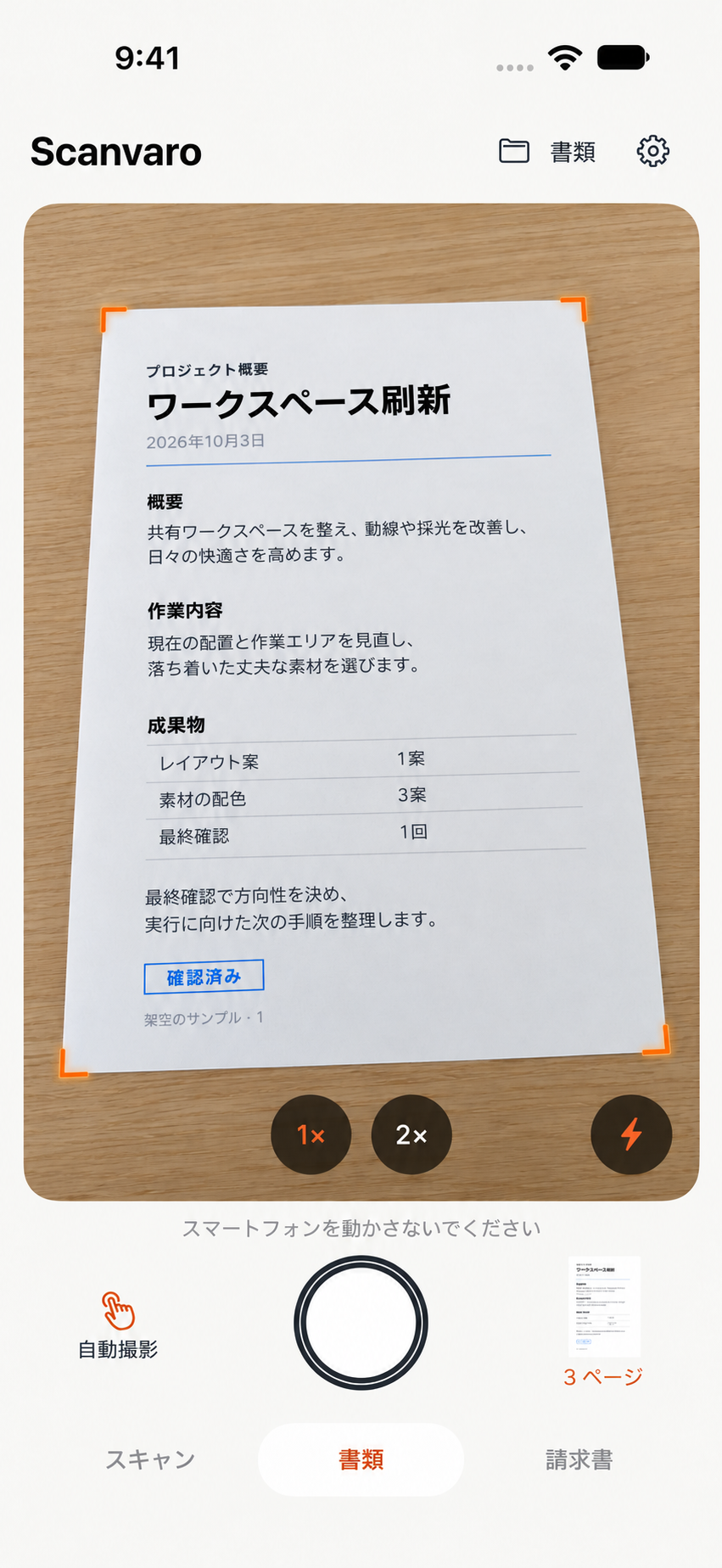
サンプル文書を使った操作イメージです。
繰り返しの操作を減らす
手動でも自動でも撮影できます。Scanvaroが境界の検出を手伝い、必要なら自分で調整できます。
1ページでも、文書まるごとでもオリジナル、文書、グレースケール、白黒から選択。露出、コントラスト、彩度、シャープネスを調整したり、自動補正を試したりできます。文字を拡大し、長押しで切り抜き後の元画像と比較できます。
元画像は手元に残りますiCloud Driveを含む「ファイル」の選択したフォルダにPDFやJPGを保存。「写真」の選択したアルバムにはJPGの各ページを書き出せます。名前、形式、画質は自分で選べます。
いったん置いて、あとで仕上げても最初に設定しておく
画像処理とシャープネス、表示するズーム倍率と初期倍率、境界検出、保存先を選べます。カテゴリーを並べ替え、起動時に使うものも指定できます。
設定の組み合わせ例
2× · 文書 · ファイル
1× · グレー · 写真
1× · オリジナル · ファイル
利用できるズーム倍率はiPhoneによって異なります。
シャッターの、その先へ
グリッド、サムネイル付きの行、シンプルなリストから選べます。検索や複数カテゴリーの絞り込み、日付順・名前順の並べ替えも。ピンチ操作でグリッドを2〜5列に変更できます。
ページをスワイプし、サムネイルを並べ替え、ページを追加したり選択中のページを撮り直したりできます。文書の編集中は、削除したページを復元できます。
文書と設定は別々のアーカイブに保存。進行状況を確認し、変更が確定する前ならキャンセルできます。復元時はライブラリを置き換えるか、両方を残すか選べます。
対応するiPhoneでは、ロック画面のウィジェット、コントロールセンター、アクションボタンのショートカットからScanvaroを開けます。開いている文書は保持されます。
名前、日付、日付の各要素からファイル名テンプレートを作成できます。カーソル位置に要素を挿入し、組み込みのテンプレートをコピーして、自分用のものを保存できます。
ライブラリのサイズを確認し、任意のクリーンアップ上限を設定できます。上限が新しいスキャンを妨げることはありません。クリーンアップは未完了の作業を保護し、対象となる書き出し済みのコピーを確認します。文書のゴミ箱では、初期設定で文書を30日間保持します。
皆さんの声とともに
スキャン、編集、カテゴリー管理、PDF・JPGの書き出しを無料で利用できます。アプリ内課金はありません。
撮影、画像処理、ライブラリは端末上で動作します。元画像と編集内容は別々に保存されます。書き出しや手動バックアップは、自分で選んだ保存先へ。
不具合の報告、アイデアの提案、翻訳の修正を送れます。選んだ写真やファイルを追加してメッセージを確認し、技術情報や操作ログを含めるか選択できます。
使いやすい言語で
英語、ロシア語、スペイン語、ポルトガル語(ブラジル)、ドイツ語、フランス語、イタリア語、日本語、韓国語、中国語(簡体字)。アプリの言語はiOSの設定で選択します。文書の本文や自分で付けた名前は、そのまま残ります。
配信中
ScanvaroはApp Storeで配信中です。書類を撮影し、ページごとに調整して、選んだ保存先にPDFやJPGを保存できます。
App StoreからダウンロードiPhone · iOS 26以降 · 無料 · アプリ内課金なし
最初のスキャンの前に
撮影と画像処理には必要ありません。クラウドフォルダへの保存、メッセージの送信、アップデートのダウンロードには、それぞれのサービスへの接続が必要です。
カラーの「文書」プリセットは、色のある細部を保ちながら紙面を明るくするためのものです。結果は照明と元の写真によって変わります。編集画面で仕上がりを確認してください。
「ファイル」から、PDF、JPG、手動バックアップをiCloud Driveに保存できます。Scanvaroライブラリを端末間で自動同期する機能は、まだありません。
「設定 → お問い合わせとフィードバック」で「メッセージを送信」を選びます。送信先はsupport@scanvaro.comに設定されています。選んだファイルを追加し、メッセージを確認して、操作ログを添付するか別途選択できます。詳しくはサポートをご覧ください。
スキャンは端末内で処理されます。Scanvaroには広告・分析SDKやクラッシュレポートの自動アップロードはありません。フィードバック画面では基本技術情報が初期状態で有効になっており、無効にできます。操作ログはメッセージごとに別途選択した場合のみ添付され、スキャンが自動で追加されることはありません。詳しくはプライバシーのページをご覧ください。
「設定 → バックアップ」で、文書用の.scanvarobackupと設定用の.scanvarosettingsを別々に作成できます。PDFは書き出し用であり、編集可能なバックアップではありません。検証、復元時の選択肢、旧形式についてはサポートをご覧ください。
Scanvaroとこのサイトのインターフェースは10言語に対応しています。「設定 → アプリの言語」からiOSの言語設定を開けます。