Captura
Haz la foto tú o usa la captura automática. Deja que Scanvaro te ayude a encontrar los bordes y ajústalos si hace falta.
Una página o un documento completo Scanvaro
Un escáner de documentos para iPhone
Documentos, recibos, manuales. Captura varias páginas, mejora la imagen y guarda un PDF o JPG. Conserva los ajustes que más usas en tu propia categoría.
iPhone · iOS 26+ · sin cuenta de Scanvaro
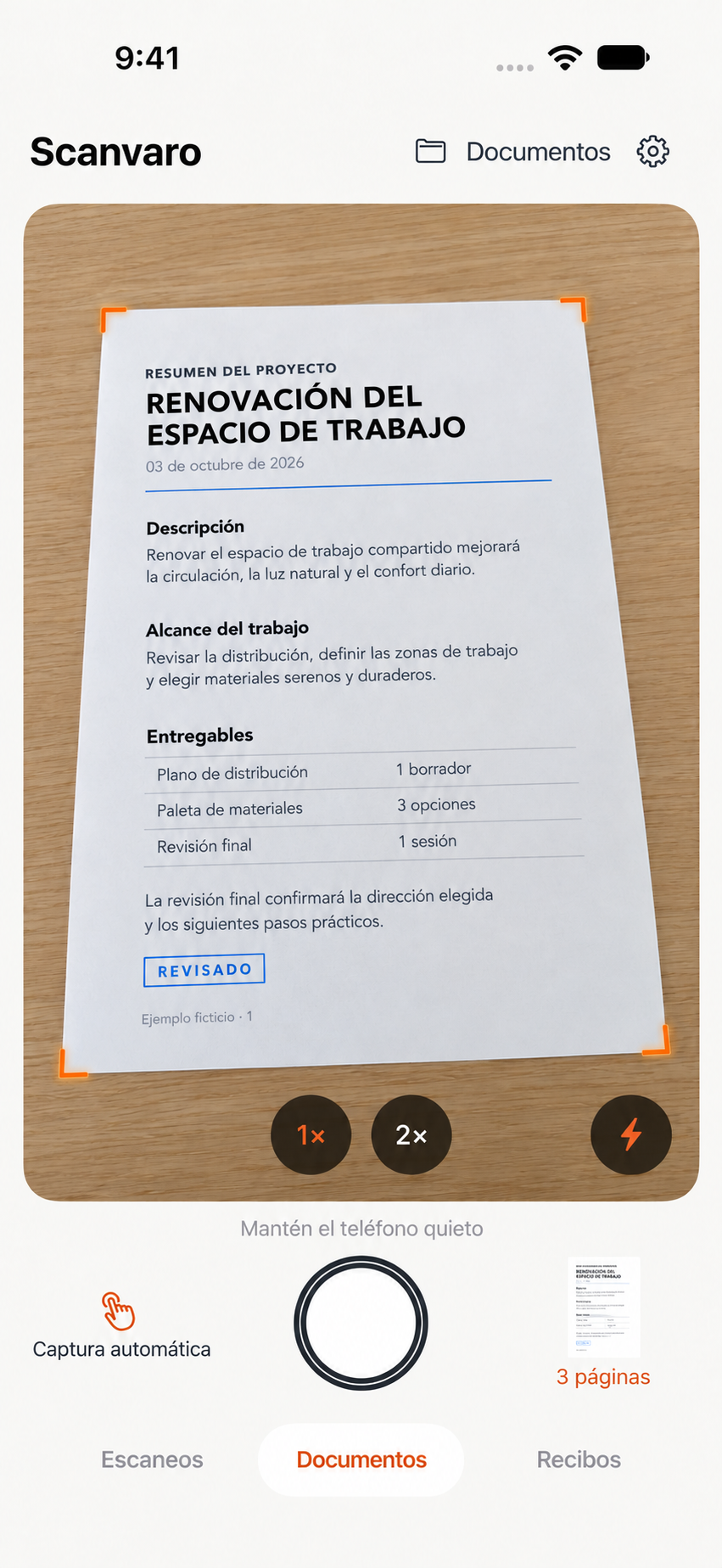
Ilustración del proceso con un documento de ejemplo.
Menos repeticiones
Haz la foto tú o usa la captura automática. Deja que Scanvaro te ayude a encontrar los bordes y ajústalos si hace falta.
Una página o un documento completoOriginal, Documento, Escala de grises o B/N. Ajusta la exposición, el contraste, la saturación y la nitidez, o prueba la mejora automática. Amplía el texto y mantén pulsado para comparar con el original recortado.
Tu original se queda contigoGuarda PDF o JPG en la carpeta de Archivos que elijas, incluido iCloud Drive. Exporta las páginas JPG al álbum de Fotos que prefieras. Tú controlas el nombre, el formato y la calidad.
O déjalo pendiente y termina despuésConfigúralo una vez
Elige el procesamiento y la nitidez, los niveles de zoom visibles y el zoom predeterminado, la detección de bordes y el destino de guardado. Reordena las categorías y elige con cuál empezar.
Algunas formas de configurarlo
2× · Documento · Archivos
1× · Gris · Fotos
1× · Original · Archivos
Las opciones de zoom disponibles dependen de tu iPhone.
Más allá del disparador
Cuadrícula, filas con miniaturas o lista de texto. Busca, combina filtros de categorías y ordena por fecha o nombre. Pellizca la cuadrícula para elegir entre dos y cinco columnas.
Desliza entre páginas, reordena las miniaturas, añade una página o vuelve a capturar la seleccionada. Las páginas eliminadas se pueden recuperar mientras trabajas en el documento.
Archivos de copia de seguridad separados para documentos y ajustes. Consulta el progreso, cancela antes de aplicar los cambios y restaura los documentos reemplazando la biblioteca o conservando ambas versiones.
Abre Scanvaro desde un widget de la pantalla de bloqueo, el Centro de control o un atajo del botón de acción en los iPhone compatibles. El documento abierto se conserva.
Crea plantillas de nombres de archivo con un nombre, una fecha y sus componentes. Inserta elementos en la posición del cursor, copia una plantilla integrada y conserva tus propias versiones.
Consulta el tamaño de la biblioteca y elige un límite de limpieza opcional. Nunca bloquea un escaneo nuevo; la limpieza protege el trabajo sin terminar y comprueba las copias exportadas que cumplen los requisitos. La papelera de documentos conserva los elementos durante 30 días por defecto.
Creado con tus comentarios
Escanea, edita, organiza categorías y exporta PDF o JPG gratis. Sin compras dentro de la app.
La captura, el procesamiento y la biblioteca funcionan en tu dispositivo. Los originales se conservan separados de las ediciones. Las exportaciones y copias de seguridad manuales van al destino que elijas.
Informa de un error, propone una idea o corrige una traducción. Añade las fotos y los archivos que elijas, revisa el mensaje y decide si incluir detalles técnicos y un registro de acciones.
Elige tu idioma
Inglés, ruso, español, portugués de Brasil, alemán, francés, italiano, japonés, coreano y chino simplificado. Elige el idioma de la app en Ajustes de iOS; el texto de tus documentos y los nombres personalizados se mantienen tal como los escribiste.
Ya disponible
Scanvaro está disponible en App Store. Captura documentos, ajusta cada página y guarda PDF o JPG en el destino que elijas.
Descargar en App StoreiPhone · iOS 26 o posterior · Gratis · Sin compras dentro de la app
Antes de tu primer escaneo
Para capturar y procesar, no. Guardar en una carpeta en la nube, enviar un mensaje y descargar actualizaciones dependen del acceso a esos servicios.
El ajuste Documento en color ayuda a aclarar el papel y conservar los detalles de color. El resultado depende de la iluminación y la foto original. Revísalo en el editor.
Guarda PDF, JPG o una copia de seguridad manual en iCloud Drive mediante Archivos. La sincronización automática de la biblioteca de Scanvaro entre dispositivos aún no está disponible.
Abre Ajustes → Contacto y comentarios y elige Enviar mensaje. La dirección del destinatario es support@scanvaro.com. Añade los archivos que elijas, revisa el mensaje y decide por separado si adjuntar un registro de acciones. Consulta Ayuda para más detalles.
Los escaneos se procesan localmente. Scanvaro no incluye SDK de publicidad o analítica ni subidas automáticas de informes de fallos. Los detalles técnicos básicos están activados por defecto en el formulario de comentarios y pueden desactivarse. Solo se adjunta un registro de acciones si lo eliges por separado para ese mensaje; los escaneos nunca se añaden automáticamente. Consulta Privacidad para más detalles.
En Ajustes → Copias de seguridad puedes crear archivos .scanvarobackup para documentos y .scanvarosettings para ajustes, por separado. Un PDF es una exportación, no una copia de seguridad editable. Consulta Ayuda para conocer las comprobaciones, opciones de restauración y formatos anteriores.
Scanvaro y este sitio web admiten diez idiomas de interfaz. Usa Ajustes → Idioma de la app para abrir los ajustes de idioma de iOS.