Erfassen
Fotografiere selbst oder nutze die automatische Aufnahme. Scanvaro hilft, die Ränder zu finden. Passe sie bei Bedarf an.
Eine Seite oder ein ganzes Dokument Scanvaro
Ein Dokumentenscanner für das iPhone
Dokumente, Belege, Anleitungen. Erfasse mehrere Seiten, verbessere das Bild und speichere eine PDF- oder JPG-Datei. Bewahre häufig verwendete Einstellungen in einer eigenen Kategorie auf.
iPhone · iOS 26+ · kein Scanvaro-Konto
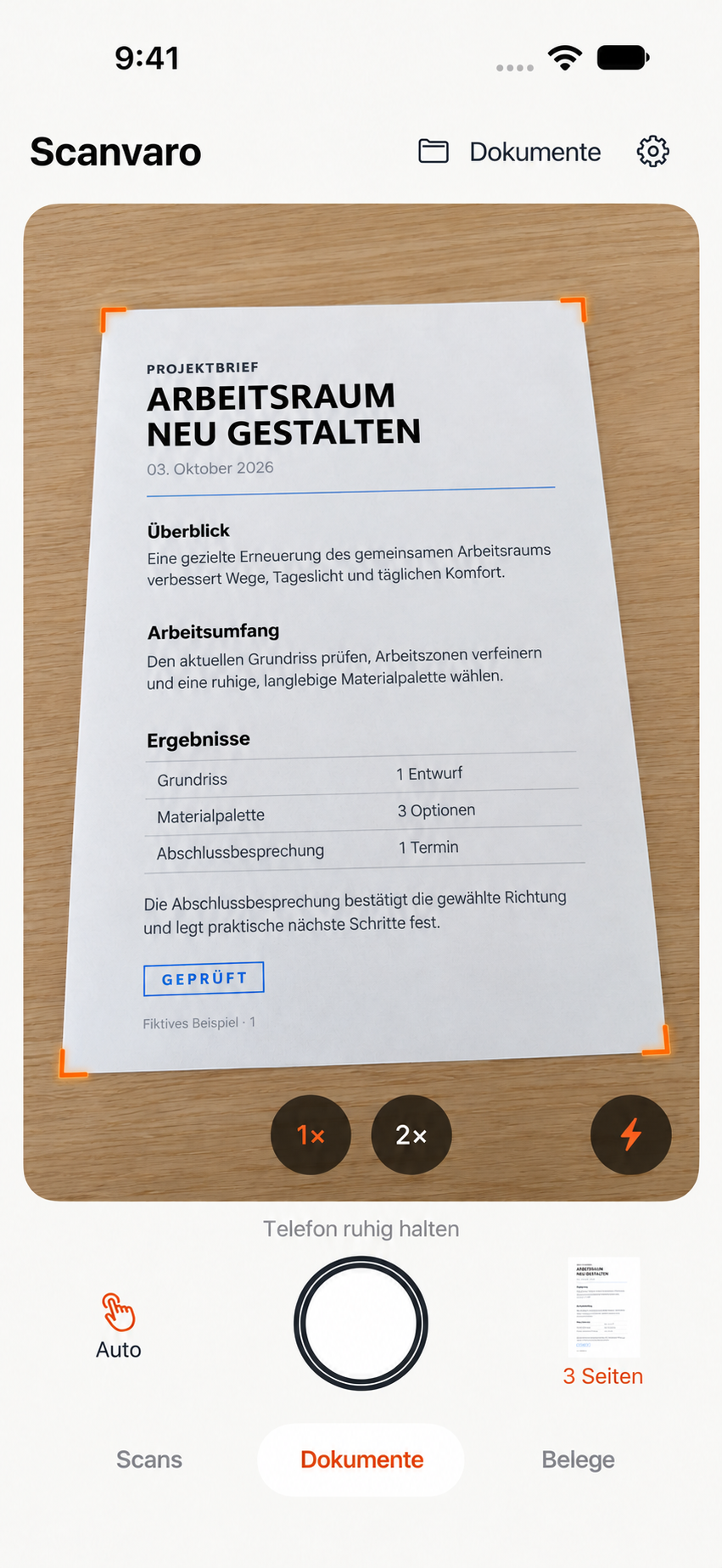
Illustration des Ablaufs mit einem Beispieldokument.
Weniger Wiederholungen
Fotografiere selbst oder nutze die automatische Aufnahme. Scanvaro hilft, die Ränder zu finden. Passe sie bei Bedarf an.
Eine Seite oder ein ganzes DokumentOriginal, Dokument, Graustufen oder S/W. Passe Belichtung, Kontrast, Sättigung und Schärfe an oder nutze die automatische Verbesserung. Vergrößere den Text und halte gedrückt, um mit dem zugeschnittenen Original zu vergleichen.
Dein Original bleibt erhaltenSpeichere PDF oder JPG in einem gewählten Dateien-Ordner, auch in iCloud Drive. Exportiere JPG-Seiten in ein gewähltes Fotos-Album. Name, Format und Qualität bestimmst du.
Oder später fertigstellenEinmal einrichten
Wähle Bearbeitung und Schärfe, sichtbare Zoomstufen und Standardzoom, Randerkennung und Speicherort. Ordne Kategorien neu und lege die Startkategorie fest.
So könntest du es einrichten
2× · Dokument · Dateien
1× · Grau · Fotos
1× · Original · Dateien
Die verfügbaren Zoomoptionen hängen vom iPhone ab.
Mehr als ein Auslöser
Raster, Miniaturzeilen oder einfache Liste. Suche, kombiniere Kategoriefilter und sortiere nach Datum oder Namen. Mit einer Zweifingergeste änderst du das Raster zwischen zwei und fünf Spalten.
Wische zwischen Seiten, ordne Miniaturen neu, füge eine Seite hinzu oder fotografiere die gewählte Seite erneut. Gelöschte Seiten bleiben wiederherstellbar, solange du am Dokument arbeitest.
Getrennte Archive für Dokumente und Einstellungen. Verfolge den Fortschritt, brich vor dem Übernehmen von Änderungen ab und stelle Dokumente wieder her, indem du die Bibliothek ersetzt oder beide Versionen behältst.
Öffne Scanvaro über ein Sperrbildschirm-Widget, das Kontrollzentrum oder einen Kurzbefehl für die Aktionstaste auf unterstützten iPhones. Dein geöffnetes Dokument bleibt erhalten.
Erstelle Dateinamenvorlagen mit Name, Datum und Datumsteilen. Füge Platzhalter an der Cursorposition ein, kopiere eine integrierte Vorlage und behalte eigene Versionen.
Prüfe die Bibliotheksgröße und wähle optional ein Bereinigungslimit. Es blockiert nie einen neuen Scan; die Bereinigung schützt unfertige Arbeit und prüft geeignete exportierte Kopien. Dokumente bleiben standardmäßig 30 Tage im Papierkorb.
Mit deinem Feedback entwickelt
Kostenlos scannen, bearbeiten, Kategorien verwalten und PDF oder JPG exportieren. Ohne In-App-Käufe.
Aufnahme, Verarbeitung und Bibliothek funktionieren auf deinem Gerät. Originale bleiben von Bearbeitungen getrennt. Exporte und manuelle Sicherungen gehen an den gewählten Speicherort.
Melde einen Fehler, schlage etwas vor oder korrigiere eine Übersetzung. Füge ausgewählte Fotos und Dateien hinzu, prüfe die Nachricht und entscheide, ob technische Angaben und ein Aktionsprotokoll enthalten sein sollen.
Wähle deine Sprache
Englisch, Russisch, Spanisch, brasilianisches Portugiesisch, Deutsch, Französisch, Italienisch, Japanisch, Koreanisch und vereinfachtes Chinesisch. Wähle die App-Sprache in den iOS-Einstellungen; Dokumenttext und eigene Namen bleiben unverändert.
Jetzt verfügbar
Scanvaro ist im App Store verfügbar. Erfasse Dokumente, passe jede Seite an und speichere PDF oder JPG am gewählten Ziel.
Im App Store ladeniPhone · iOS 26 oder neuer · Kostenlos · Ohne In-App-Käufe
Vor deinem ersten Scan
Nicht für Aufnahme und Verarbeitung. Speichern in einem Cloud-Ordner, Nachrichtenversand und das Laden von Updates hängen vom Zugriff auf die jeweiligen Dienste ab.
Die Farbvorgabe Dokument hellt Papier auf und bewahrt farbige Details. Das Ergebnis hängt von Beleuchtung und Originalfoto ab. Prüfe es im Editor.
Speichere PDF, JPG oder eine manuelle Sicherung über Dateien in iCloud Drive. Eine automatische Synchronisierung der Scanvaro-Bibliothek zwischen Geräten ist noch nicht verfügbar.
Öffne Einstellungen → Kontakt und Feedback und wähle Nachricht senden. Die Empfängeradresse ist support@scanvaro.com. Füge ausgewählte Dateien hinzu, prüfe die Nachricht und wähle ein Aktionsprotokoll gesondert aus. Details findest du unter Support.
Scans werden lokal verarbeitet. Scanvaro enthält kein Werbe- oder Analyse-SDK und lädt keine Absturzberichte automatisch hoch. Grundlegende technische Angaben sind im Feedbackformular standardmäßig aktiviert und lassen sich ausschalten. Ein Aktionsprotokoll wird nur nach gesonderter Auswahl für die jeweilige Nachricht angehängt; Scans werden nie automatisch hinzugefügt. Weitere Informationen stehen unter Datenschutz.
Unter Einstellungen → Sicherungen erstellst du getrennte .scanvarobackup-Dokumentarchive und .scanvarosettings-Einstellungsarchive. Eine PDF ist ein Export, keine bearbeitbare Sicherung. Prüfung, Wiederherstellungsoptionen und ältere Formate erklärt der Support.
Scanvaro und diese Website unterstützen zehn Oberflächensprachen. Einstellungen → App-Sprache öffnet die iOS-Spracheinstellungen.